电力线通信(PLC)技术以其便捷的部署方式,成为家庭和办公室网络扩展的热门选择。快捷达HL110E正是这一技术下的经典产品,它利用现有的电力线传输网络信号,有效解决WiFi覆盖盲区问题,为用户提供稳定、高速的有线网络连接。本文将结合产品外观与电脑端软件配置,为您提供一份全面的使用指南。
一、 产品外观概览
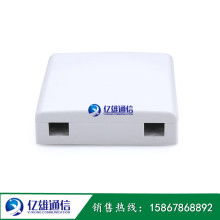
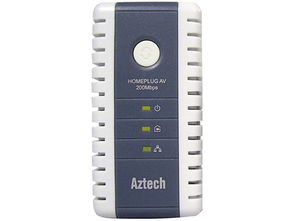
快捷达HL110E电力线通信适配器通常采用简约的白色长方体设计,体积小巧,可直接插入墙壁电源插座,不占用过多空间。产品正面会有品牌Logo、型号标识及多个状态指示灯,常见包括:
- 电源/设备指示灯:常亮表示设备通电正常。
- PLC网络连接指示灯:用于显示与配对设备之间的电力线连接质量,常亮或快闪表示连接良好。
- 以太网口状态指示灯:对应设备背面的RJ45网线接口,连接网线后会亮起,闪烁表示有数据流通。
设备背面通常为一个标准电源插头、一个RJ45以太网端口(用于连接电脑、路由器、游戏机等设备)以及一个配对按钮(Pair)。其核心优势在于即插即用,无需额外布线,通过家庭电力线即可组建网络。
二、 电脑软件配置与管理
虽然HL110E通常以硬件配对方式即可使用(通过按下两台设备上的Pair按钮),但为了进行高级网络管理和优化,用户可能需要使用配套的电脑软件。请注意,快捷达可能提供专用的配置工具,或设备可通过Web界面进行管理。
通用配置步骤(以Web管理界面为例):
1. 物理连接:将一台HL110E通过网线连接到您的路由器LAN口,并插入电源插座。将另一台HL110E插入您电脑附近的插座,并用网线连接电脑的网口。
2. 配对:分别按下两台设备上的配对按钮(通常在2分钟内操作),等待PLC指示灯稳定亮起,表示配对成功。此时电脑应已通过电力线获得网络连接。
3. 访问管理界面:
* 查看电脑获取的IP地址信息,通常HL110E的管理IP地址会印在设备标签上(例如192.168.1.1或192.168.0.1)。
- 打开电脑浏览器,在地址栏输入该管理IP地址,按回车键。
- 登录与设置:
- 输入默认用户名和密码(常见为admin/admin,请参考产品说明书)。
- 在管理界面中,您可以查看连接状态、传输速率、修改设备名称、设置网络加密(如设置私有网络名称和密码,防止邻居蹭网)、更新固件等。
关于专用软件:
部分型号可能会提供独立的Windows电脑客户端软件,其功能与Web界面类似,但可能提供更直观的状态监控。请访问快捷达官方网站,在支持或下载页面根据具体型号“HL110E”搜索相关的配置工具或最新固件。
三、 使用技巧与注意事项
- 直接插座:为获得最佳性能,请将HL110E直接插入墙壁电源插座,避免使用插线板,尤其是带有滤波功能的插线板,它们会严重削弱信号。
- 干扰规避:尽量避免与大功率电器(如空调、洗衣机、微波炉)使用同一回路,以减少干扰。
- 安全性:务必在管理界面中设置您的私有网络密码,以确保数据传输安全。
- 指示灯解读:遇到网络问题时,首先观察指示灯状态。PLC灯闪烁异常可能表示连接不稳定,可尝试重新配对或更换插座位置。
快捷达HL110E是一款实用便捷的网络扩展利器。通过理解其产品设计和掌握简单的软件配置,您可以轻松搭建一个覆盖全面、稳定可靠的家庭有线网络环境。